AI 语音输入助手
📥 获取快捷指令
更新日志
v1.1 (2025.03)
- ✨ 增强翻译功能,中英文转换更灵敏
- 🎯 修复可能输出繁体字的问题
功能特点
- 中英文混合识别:完美支持中英文混合语音输入,无缝切换
- 智能标点处理:自动添加中文标点符号(,。?)
- 支持添加自定义词汇:可设置属于你的常用词汇和行业黑话等,且iphone与mac自动同步
- 翻译功能:在语音输入结尾说"Chinese to English"即可输出英文翻译
- 内容不丢失:输出的文字会保存在剪切板,随时粘贴不怕丢失
🌟 最佳使用实践
- Mac:配合Raycast,直接设置快捷键+加剪贴板历史
- iPhone:搭配讯飞百度等三方输入法,开启显示剪切板,语音转文字后自动显示在输入法上有提示,点一下就能输入
- 搭配其他工具:如果会快捷指令就能用语音输入搭配Notion或OmniFocus,超级方便
- 翻译场景:"好的,明天我会处理..." + "结尾说 Chinese to English" = "Okay, I will handle it tomorrow."
- 自定义词汇场景:添加你自己的词汇,语音转本文再也不用二次修改
- 互联网黑话:ToB、ToC、KPI、OKR、PMF、ROI等
- 生僻名字:同事"凌云千惠"、客户"Maximilian"等
基础设置
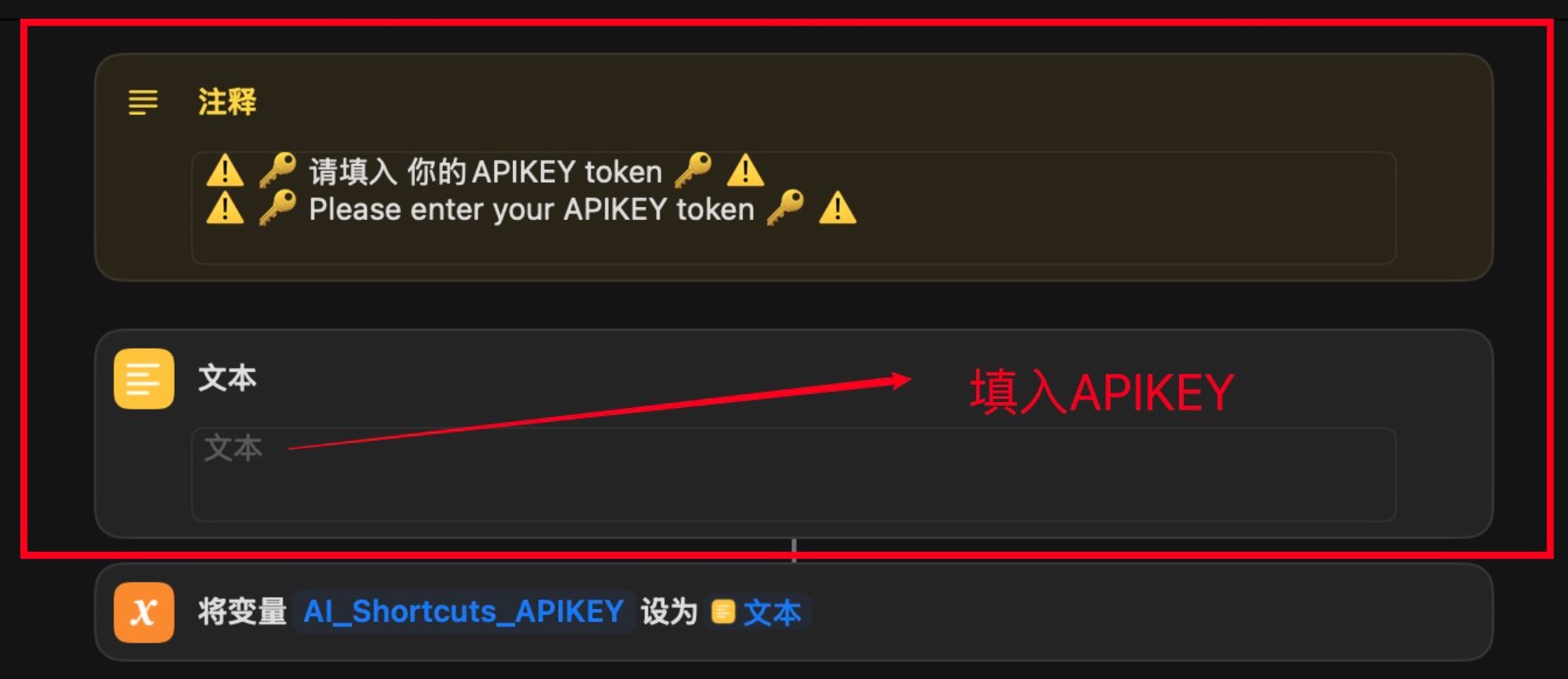
- 配置AI-ShortCuts API Keys
- 获取和配置API Keys的详细教程
- 在快捷指令中填入API Keys(API Keys在所有快捷指令均可通用,包括AI-Chat助手、AI语音输入助手等)
- 保存配置
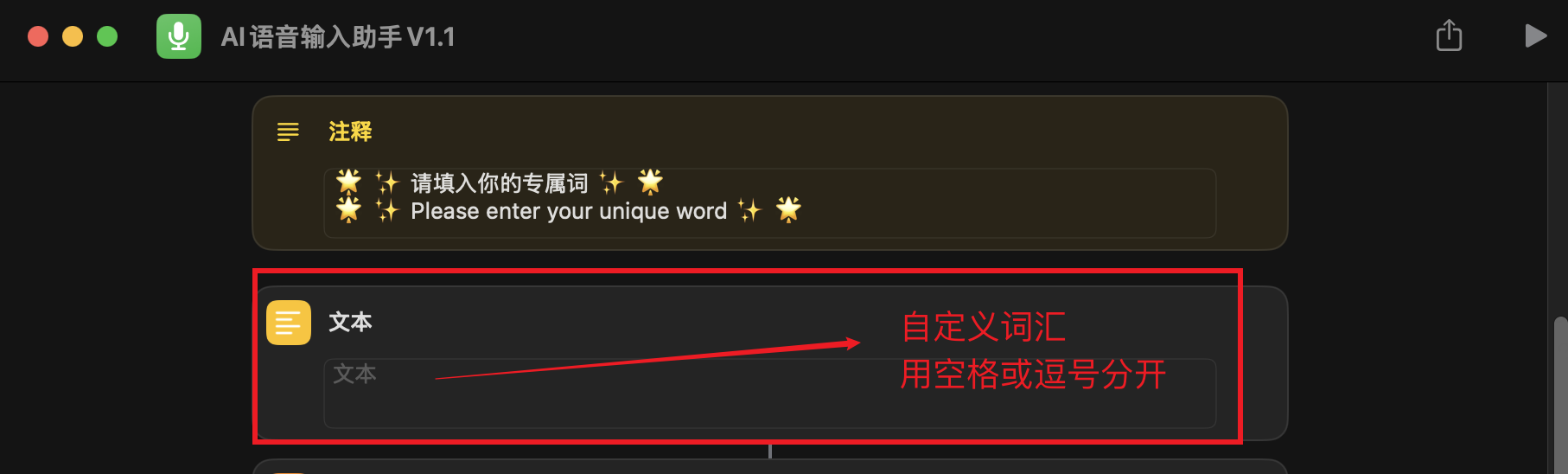
- 配置专业词汇(可选,你常用的生僻字或者行业黑话)
- 添加行业术语和专业词汇,用空格或逗号分开
MAC使用方法
- 启动方式
- 可与Raycast、Alfred等工具配合,设置便捷的快捷键组合,在Raycast里面的话直接搜shortcuts就会出来,设置上对应的快捷键即可
- 使用流程
- 按下快捷键激活语音输入
- 清晰说出需要转换的内容
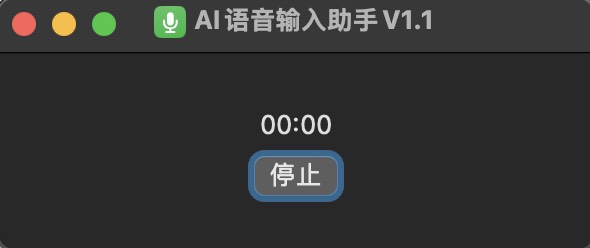
- 说完后按空格键(Space)结束录音
- 等待识别完成自动填入光标位置
- 快捷指令录音图标较小,注意观察状态栏
- 如不慎关闭录音图标但仍在录音,可通过活动监视器强制退出
- 建议一次性多说,边说边想,全部说完再按空格结束录音,你说得越专注、内容越完整,AI识别效果就越好。
iPhone使用方法
- 启动方式
- 通过快捷指令应用启动
- 可设置Action按钮快速访问
- 或通过辅助触控设置快捷打开(小圆球)
- 使用流程
- 点击启动后开始录音
- 说出需要转换的内容
- 识别结果自动复制到剪贴板
- 搭配带剪贴板功能的输入法(如百度、讯飞输入法)
- 一键调用剪贴板内容,直接输出到聊天框
注意事项
- 首次使用需要授权麦克风权限
- AI响应速度可能偶尔出现波动,请耐心等待
- 个别情况下可能输出繁体中文或者?,属于大模型的能力问题,是正常现象,后期随着大模型能力提高,应该会改善
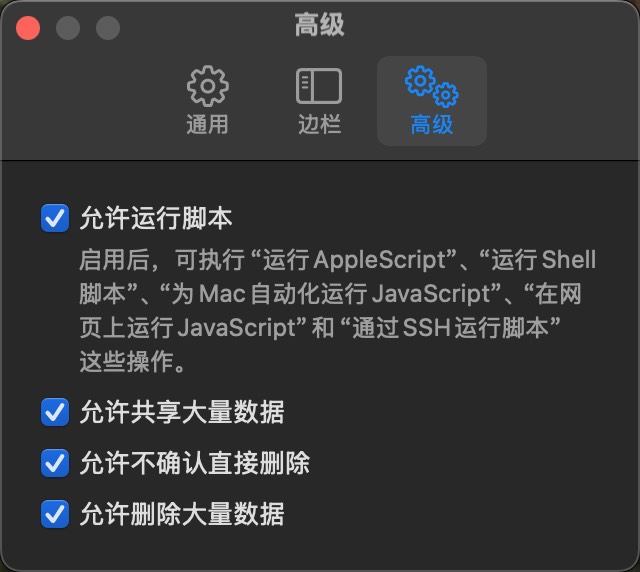
- Mac用户必须开启快捷指令应用中的脚本运行权限,否则无法正常使用快捷指令
AI-Chat助手
📥 获取快捷指令
更新日志
v1.6 (2025.04)
- 🗣️ 新增语音输入支持(需配合 AI 语音输入助手 使用)
v1.4 (2025.03)
- ✨ 新增两个自定义提示词模块
- 🚀 兼容了QWQ32B模型
- 🔄 优化了内置的多轮搜索对话功能
- 🎯 优化响应速度和稳定性
功能特点
AI-Chat助手是一款多功能的AI对话快捷指令,支持日常对话、知识学习、网络搜索、网页总结、中英文翻译、自定义提示词、查看历史等功能。- Chat-日常对话:常规的对话
- Chat-结构式对话:专为知识学习设计的结构化对话
- AI-联网搜索:具备多轮对话能力的联网搜索(API自定义版本需Tvaily API keys)
- AI-网页总结:总结网页内容(API自定义版本需Tvaily API Keys)
- Web网页搜索:支持google、百度、淘宝等多搜索引擎的快速网页搜索功能
- 中英文互译:快速准确的中英文互译
- 自定义提示词:提供两个可自定义的提示词模块(A/B)
- 对话历史:支持查看历史对话记录,对话记录保存在本地
- 可自定义API:仅限API自定义版本,支持gemini,openai,claude、deepseek、qwen等
- 设置自动同步:iPhone Mac 自动同步配置
- 锁屏使用:iPhone锁屏状态下也能使用
- 新增语音输入功能:配合 AI 语音输入助手 使用,可在对话中直接通过语音输入文字(需先下载并安装 AI 语音输入法)。
🌟 最佳使用实践
- 快速启动方式:
- Mac:配合 Raycast 设置快捷键,一键呼出
- iPhone:绑定 Action 按钮或辅助控制,一键启动
- 使用场景:
- 比如想了解"特朗普和普京的会谈说了什么",不用解锁手机打开APP,直接按一下 Action 呼出,然后选择联网搜索,输入问题
基础设置
- 配置AI-ShortCuts API Keys
- 获取和配置API Keys的详细教程
- 在快捷指令中填入API Keys(API Keys在所有快捷指令均可通用,包括AI-Chat助手、AI语音输入助手等)
- 两个版本都要填写,如果是非自定义API版本, 填写后就可以正常使用了
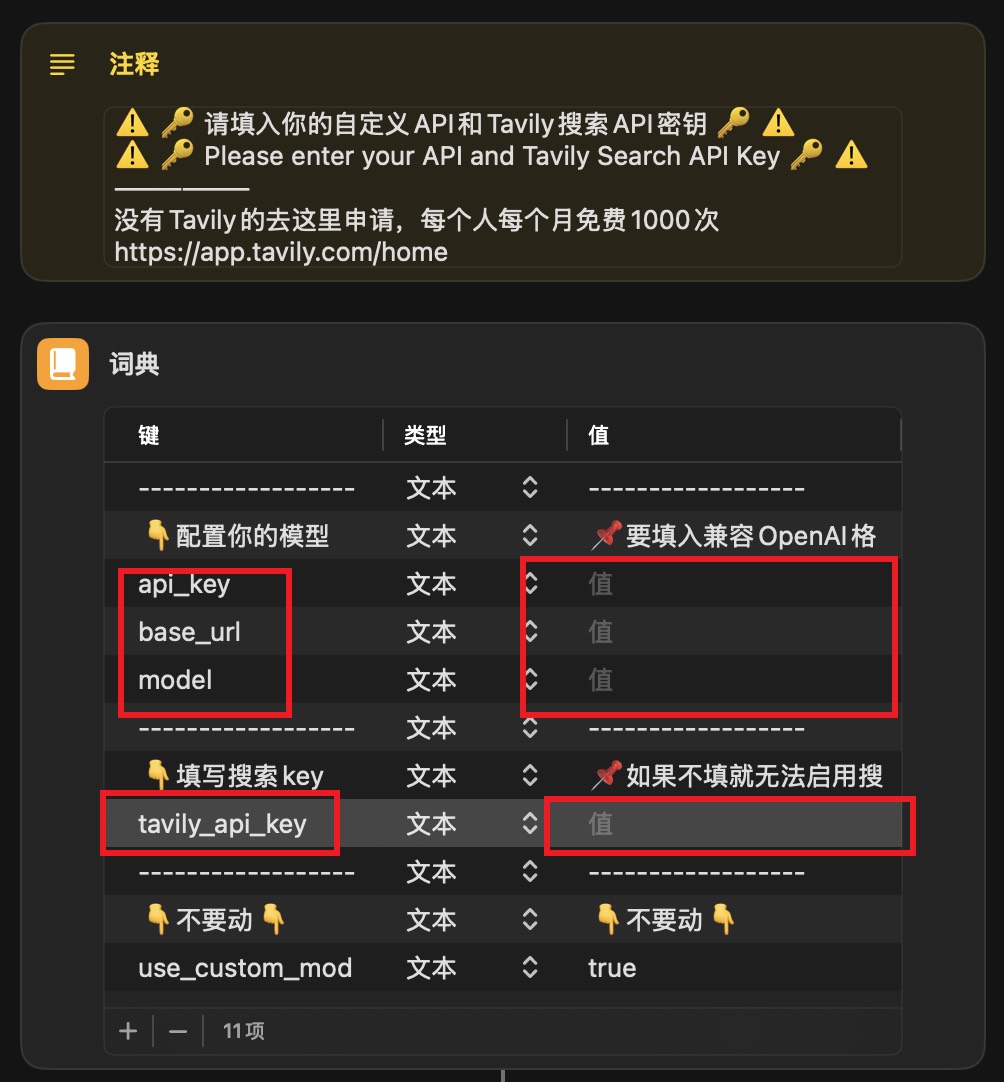
- 配置自定义API和Tavily API Keys(仅限自定义API版本)
- 自定义API配置:
- 输入URL
- 填入对应的API Keys
- 填写模型名称
- Tavily API Key配置:
- 访问 https://app.tavily.com/home 申请Tavily API Key
- 填入申请到的Tavily API Key
- 自定义API配置:
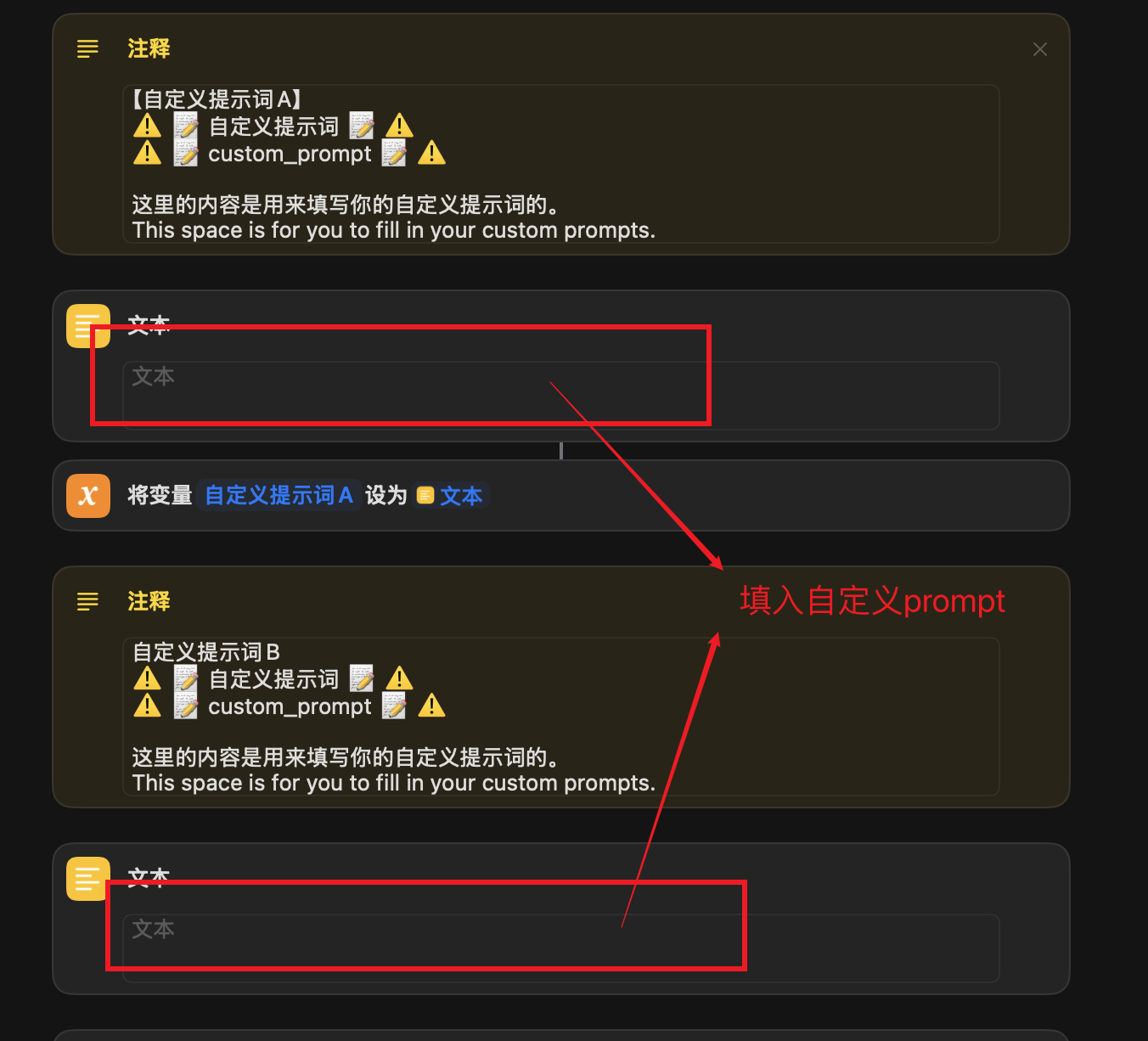
- 配置自定义提示词(仅限自定义API版本)
- 在快捷指令中提供两个自定义提示词模块(A/B)
- 可以根据需要填写不同的提示词,如:
- 提示词A:用于特定场景的提示词
- 提示词B:用于其他场景的提示词
- 使用时只需选择对应的自定义提示词A/B即可
MAC使用方法
- 启动方式
- 可与Raycast、Alfred等工具配合,设置便捷的快捷键组合,在Raycast里面的话直接搜shortcuts就会出来,设置上对应的快捷键即可
- 使用流程
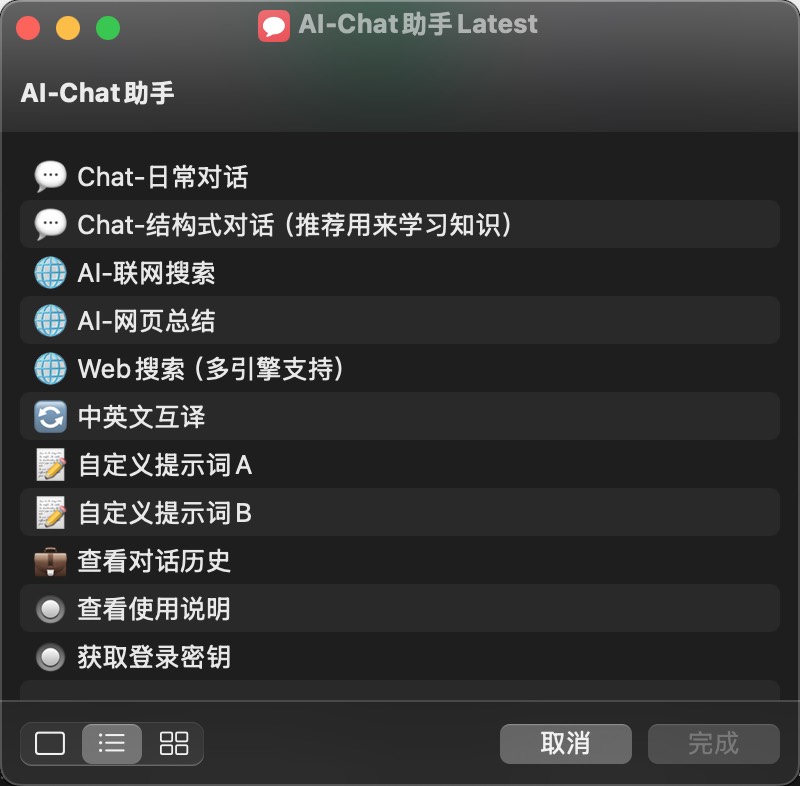
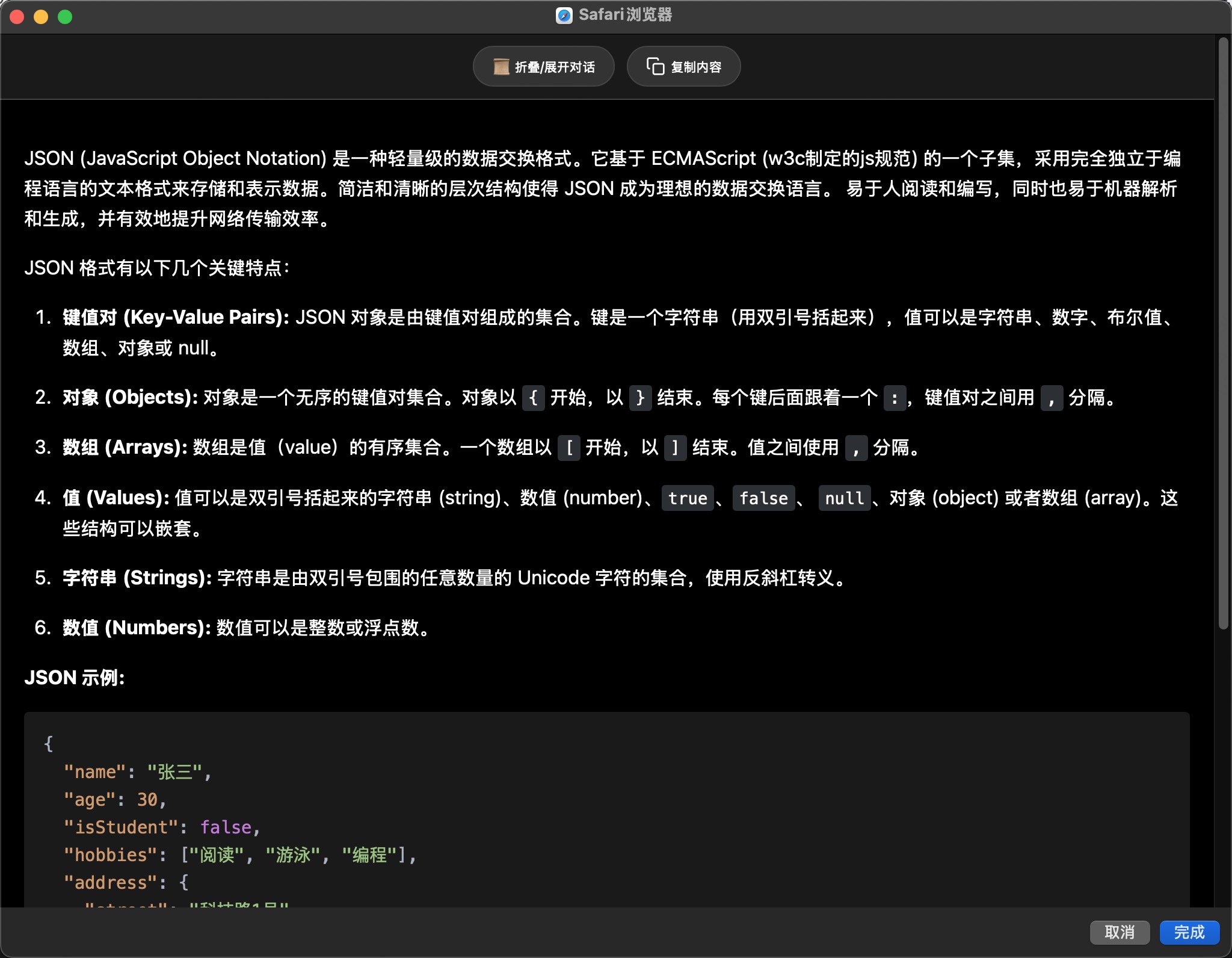
- 运行AI-Chat助手
- 在弹出的对话框中选择需要的功能(日常对话、知识学习、联网搜索等)
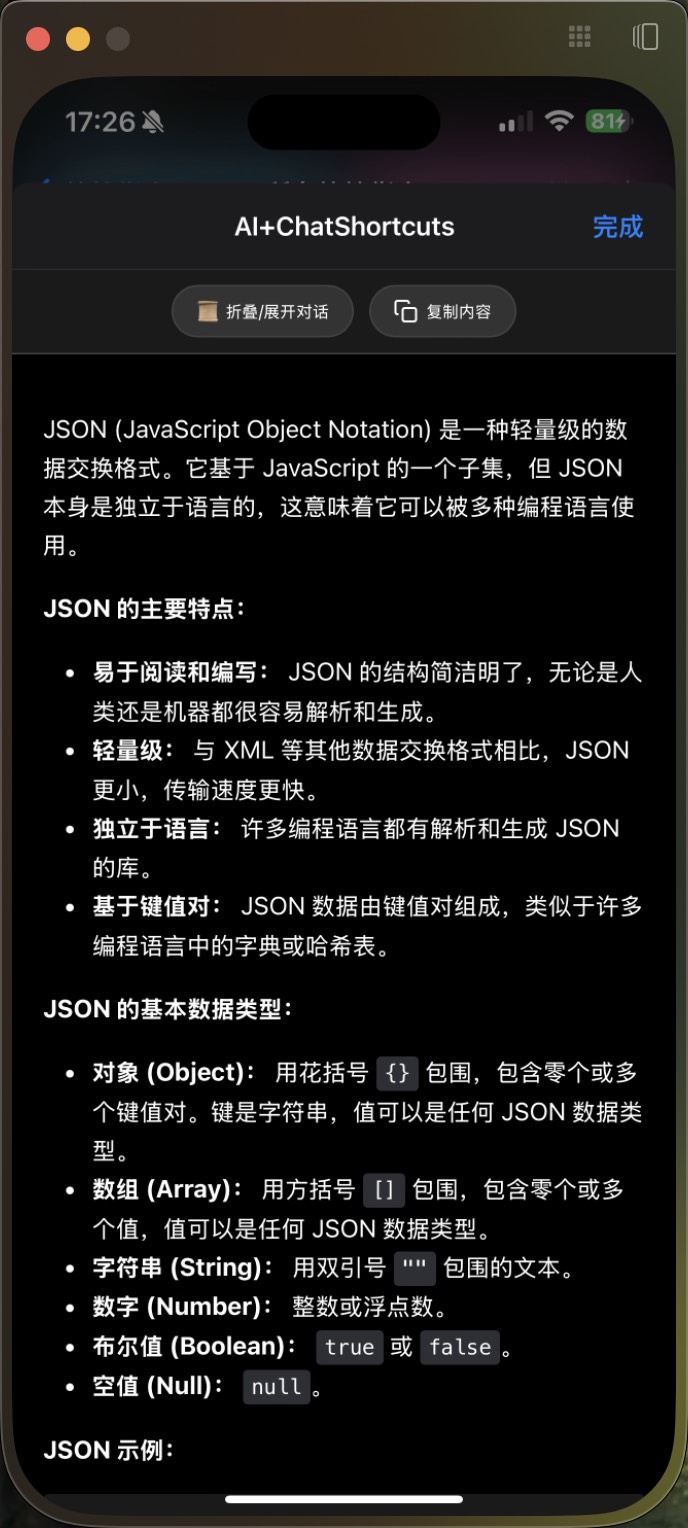
- 输入您的问题或需求
- 等待AI回复
- 点击完成继续对话,点击取消结束对话
iPhone使用方法
- 启动方式
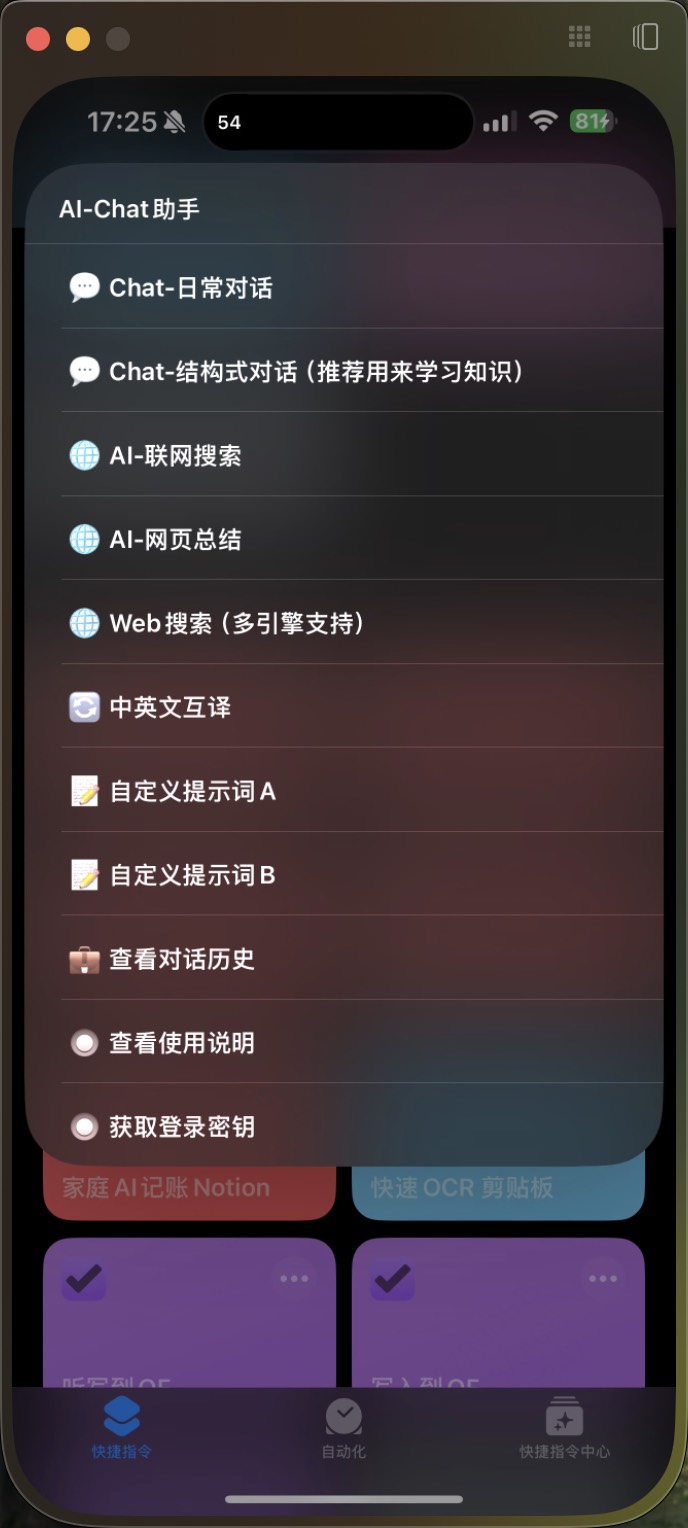
- 通过快捷指令应用启动
- 可设置Action按钮快速访问
- 或通过辅助触控设置快捷打开(小圆球)
- 使用流程
- 与MAC相同,点击完成会继续对话
- 锁屏状态下也能使用
注意事项
- 首次使用需要授予权限
- AI响应速度根据你的模型不同,会时间不同,请耐心等待,尤其是使用推理模型
- A对话历史会保存到本地,在icloud文件里面,Mac和iPhone会自动同步
- Mac用户必须开启快捷指令应用中的脚本运行权限,否则无法正常使用快捷指令
什么是快捷指令
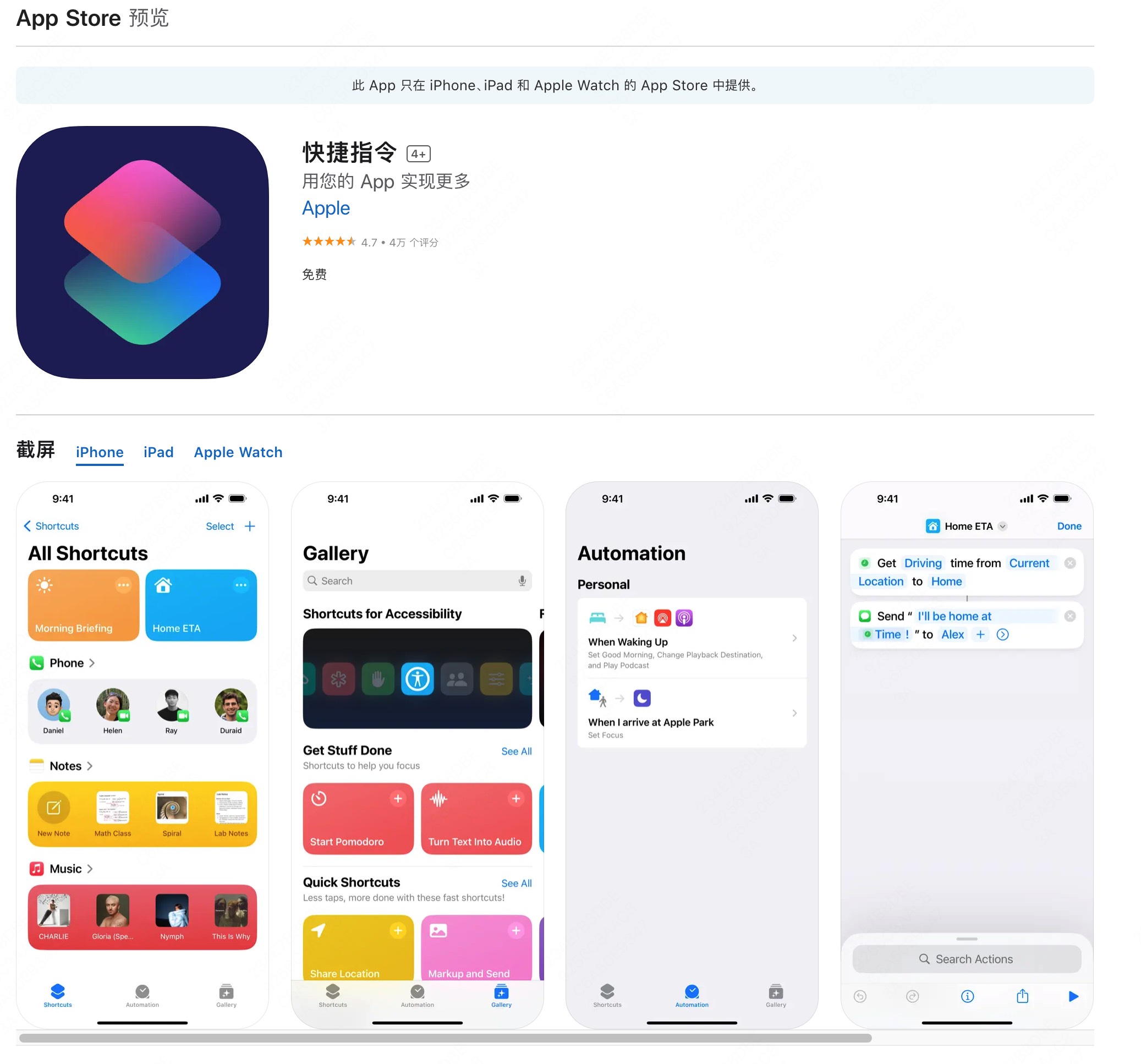
快捷指令简介
- 快捷指令(Shortcuts)是苹果公司为iOS和macOS开发的自动化工具
- 它允许用户创建自定义的工作流程,将多个操作步骤组合成一个快捷指令
- 可以通过Siri语音、点击或自定义触发方式来执行这些自动化操作
- 在iOS和Mac设备上都预装了快捷指令应用
主要功能
- 自动化:将多个手动操作步骤组合成一个自动化流程
- 系统集成:可以调用系统功能,如相机、日历、提醒事项等
- 应用联动:支持与已安装的第三方应用进行互动
- 个性化触发:可以通过多种方式触发,如桌面小组件、菜单栏等
使用方式
- iOS设备:
- 通过快捷指令App创建和管理
- 可添加到主屏幕或控制中心
- 支持通过Siri语音触发
- Mac设备:
- 通过快捷指令App或菜单栏访问
- 支持键盘快捷键触发
- 可与iOS设备同步使用
优势特点
- 无需编程:通过可视化界面即可创建自动化流程
- 跨设备同步:iCloud支持在不同设备间同步快捷指令
- 分享功能:可以与其他用户分享自己创建的快捷指令
- 安全可靠:由苹果官方开发,安全性有保障
API Keys 配置与获取
什么是API Keys
- API Keys是访问AI+快捷指令的唯一凭证
- API Keys可以在所有的AI+快捷指令里面使用
如何获取API Keys
配置步骤
- 打开快捷指令App
- 找到需要配置的AI快捷指令
- 进入编辑模式:
- iPhone设备:
- 长按快捷指令图标
- 或点击快捷指令右上角的三个点
- Mac设备:
- 直接双击快捷指令即可进入编辑模式
- iPhone设备:
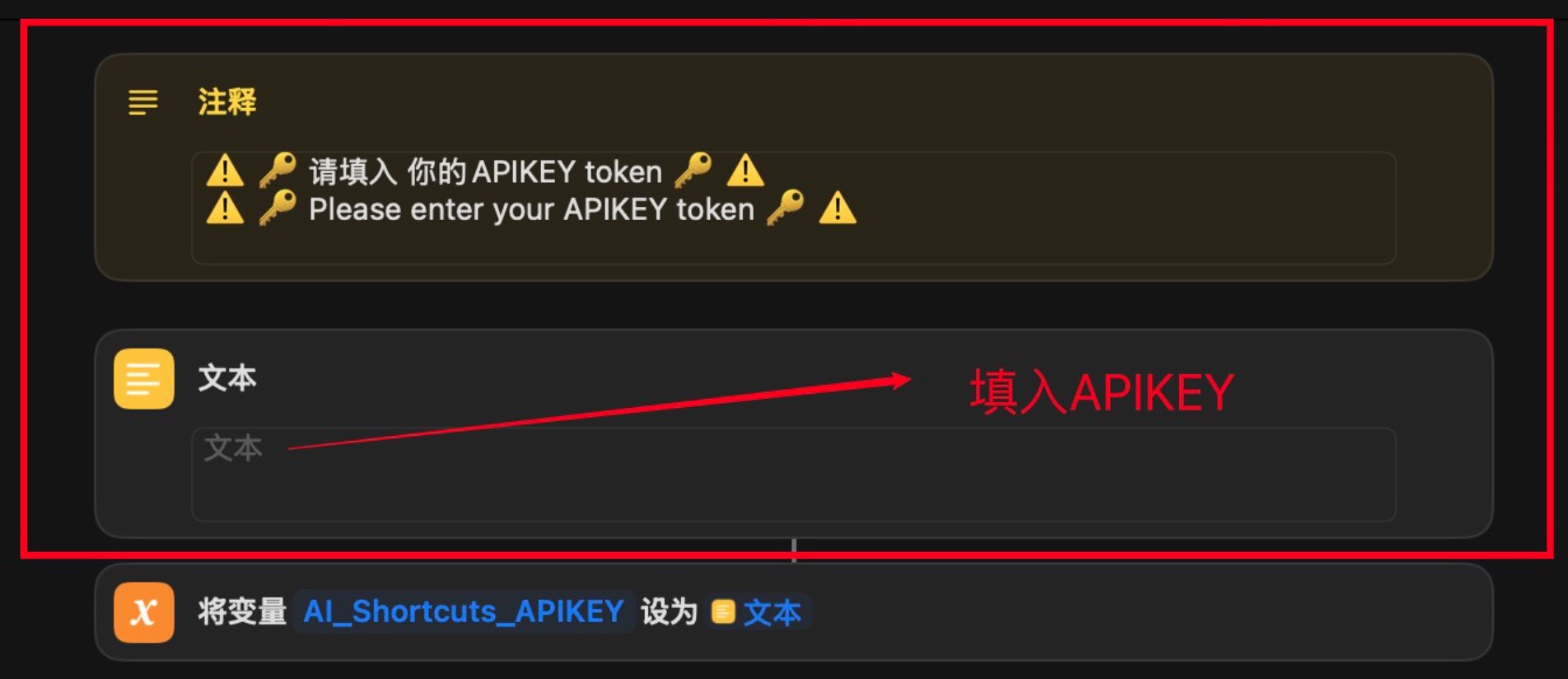
- 在编辑界面最上方找到API Keys输入框
- 将您的API Keys完整复制并粘贴到输入框中
- 推出即可
💡 温馨提示:API Keys配置会自动同步 - 您只需在iPhone或Mac其中一台设备上完成配置,系统会自动同步到其他设备上。
注意事项
- 请勿与他人分享您的API Keys,这可能会危及您的账号安全
- 确保完整复制API Keys,不要漏掉任何字符
- 只有正确配置API Keys后,快捷指令才能正常使用
AI 图片总结助手
正在更新中,马上推出
AI OCR助手
正在更新中,马上推出
AI 记账 x Notion
🌟 最佳使用实践
最佳使用场景:
- 消费完直接说:一笔消费完成后,立即打开快捷指令说"奶茶25元",瞬间完成记账
- 告别繁琐记账:不用打开记账App,不用手动选分类,一句话搞定所有
功能特点
- 自然语言输入:
- 支持自然语言输入,如"奶茶25元"、"打车42.5元"
- DeepSeek AI引擎支持复杂场景,能理解"周三请客日料398"等碎片化表述
- 智能识别:
- 精准拆解金额、场景和分类
- 自动判断消费类型,无需手动选择
- Notion集成:
- 数据自动同步至Notion数据库
- 自动更新可视化财务仪表盘
- 支持多维度数据统计和分析
- 使用便捷:
- 无需唤醒词,不需要跳转APP
- 从输入到归档一键完成
- 支持快捷键触发
配置指南
重要提示:本快捷指令需要配合专用Notion模板使用
使用前请完成以下配置:
-
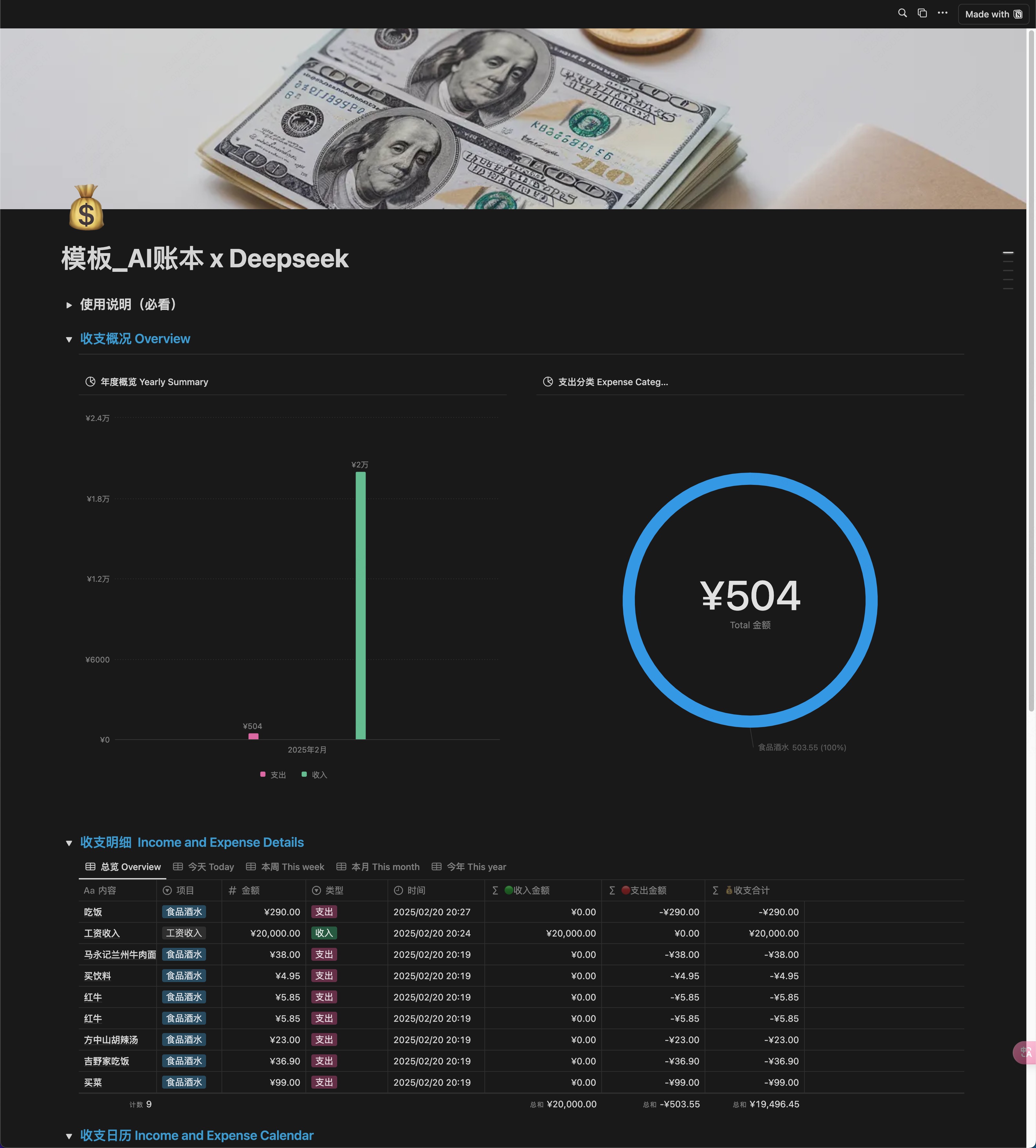
复制Notion模板
- 必须使用我们提供的专用记账模板
- 包含预设的数据结构和可视化面板
-
获取Notion Token
- 内部集成密钥,用于连接您的Notion workspace
- 获取Token教程
-
获取Database ID
- 数据库标识,指定记账数据存储位置
- 获取Database ID教程
使用技巧
- 语音输入建议:
- 清晰说出金额和用途,如"午餐35元"
- 可以加入更多细节,AI会自动理解,如"星巴克咖啡32元"
- 查看统计:
- 打开Notion即可查看自动生成的消费统计图表
- 支持按分类、月份等多维度查看消费情况
注意事项
- 首次使用需要完成Notion授权配置
- 确保网络连接稳定以保证数据同步
- 建议定期检查Notion面板数据是否正确
计费说明
| 项目 | 详情 | 1万积分调用次数 |
|---|---|---|
| AI-Chat助手 自定义API版本 | ||
| 调用 | 1 point/次 | 10,000次 |
| AI-Chat助手 普通版本 (内置deepseek) | ||
| 对话 | 50 points/次 | 200次 |
| 搜索功能 | 100 points/次 | 100次 |
| 网页总结 | 100 points/次 | 100次 |
| AI-语音输入助手 | ||
| 语音转文字 | 5 points/次 | 2000次 |
常见问题
为什么在Mac上使用不了,或无法用键盘控制窗口?
请检查权限设置和API Keys配置是否都已正确设置。
这个工具适合什么场景使用?
这是一套轻量级工具,专注于解决日常生活中的小任务,如果您有更专业的需求,建议使用相应的专业软件。
使用时需要打开VPN吗?
不需要
Mac快捷指令运行后,窗口太小找不到在哪?
按F3键或三指上滑触控板,在调度中心里就能看到快捷指令窗口。
快捷指令还在运行(主要是语音输入法)但窗口不见了?
打开活动监视器,搜索"快捷指令",选中白色的进程终止即可。
设置快捷键
🌟 最佳使用实践
iPhone最佳配置:
- 将AI语音助手绑定到Action按钮(iPhone 15 Pro)实现一键启动
- 通过辅助触控小圆点长按呼出快捷指令运行助手,实现快速切换不同AI功能
- 这种组合可以实现最快速、最便捷的操作体验
Mac最佳配置:
- 强烈推荐使用Raycast作为启动器
- 为每个常用的AI快捷指令设置独立的快捷键
- 通过快捷键一键触发,无需鼠标操作,效率最高
Mac快捷键设置
在Mac上,推荐通过以下第三方启动器来设置和管理快捷指令的快捷键:
- Raycast设置方法(推荐):
- 安装并打开Raycast
- 进入Raycast设置 → Extensions
- 找到"Shortcuts"扩展
- 为需要的快捷指令设置快捷键
- 设置完成后可通过快捷键直接触发
- Alfred设置方法(推荐):
- 安装并打开Alfred
- 进入Alfred偏好设置 → Workflows
- 添加新的Workflow,选择"Shortcuts"
- 设置触发快捷键或关键词
- 选择要执行的快捷指令
💡 补充说明:Mac快捷指令应用本身也支持设置快捷键,但由于某些第三方应用(如OmniFocus)可能存在兼容性问题,因此更推荐使用上述第三方启动器方案,可以获得更稳定的使用体验。
iPhone快捷键设置
在iPhone上,您可以通过多种方式快速触发快捷指令:
- 控制中心触发:
- 前往设置 → 控制中心
- 在"更多控制"中找到"快捷指令"
- 点击"+"号将其添加到控制中心
- 从屏幕上边缘下滑打开控制中心即可快速访问
- 支持添加多个常用快捷指令到控制中心
- 辅助功能触发:
- 前往设置 → 辅助功能 → 触控
- 开启"AssistiveTouch"(辅助触控)
- 点击"自定义动作"可设置:
- 单击动作
- 双击动作
- 长按动作
- 3D/力度触控动作
- 推荐设置:
- 将快捷指令运行助手设为单击或双击动作
- 点击后可快速查看和运行所有快捷指令
- 其他动作可设置最常用的快捷指令
- 背面轻点:
- 前往设置 → 辅助功能 → 触控
- 选择"背面轻点"
- 选择双击或三击动作
- 设置要运行的快捷指令
- Action按钮(iPhone 15 Pro):
- 前往设置 → Action按钮
- 选择"快捷指令"
- 选择要绑定的快捷指令
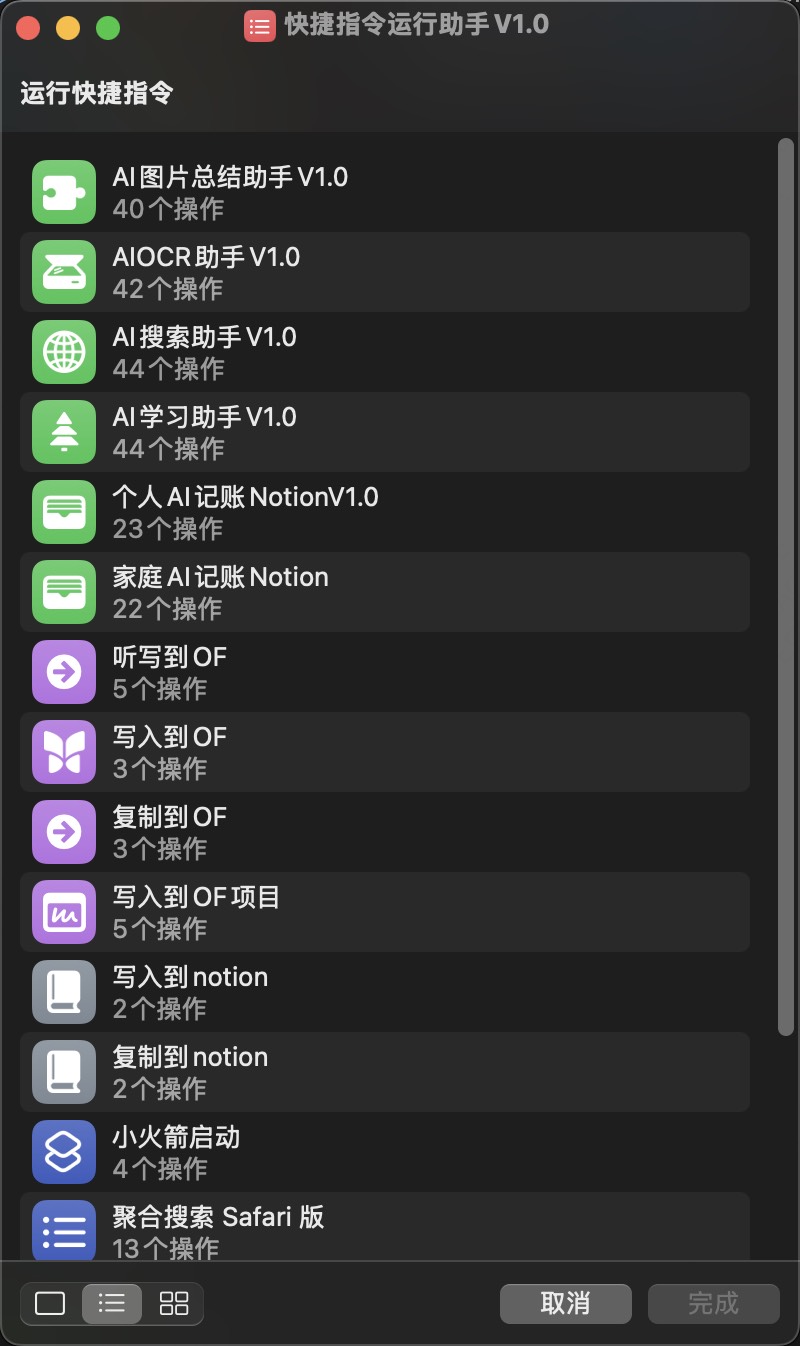
快捷指令运行助手界面 - 一键访问所有快捷指令
注意事项
- 设置快捷键时注意避免与系统快捷键冲突
- 某些快捷指令可能需要解锁设备才能运行
权限设置
iPhone权限设置
- 当快捷指令请求权限(如麦克风、相机、通知等)时,点击"允许"即可
- 无需额外设置,按提示操作即可正常使用所有功能
Mac权限设置
Mac设备可能需要以下几项权限设置:
- 基本权限
- 首次运行时,系统会自动请求麦克风、屏幕录制等权限
- 当系统弹出权限请求窗口时,点击"允许"即可
- 建议不要限制任何权限,以确保所有功能正常运行
- 辅助功能权限
- 首次使用时,系统会自动弹出提示要求授权辅助功能
- 点击"允许"打开系统设置 → 隐私与安全性 → 辅助功能
- 必须确保以下三个应用均已勾选:
- "快捷指令" - 主程序
- "Shortcuts events" - 快捷指令事件处理
- "脚本编辑器" - 处理自动化脚本
- 如果没有自动弹出,可手动前往系统设置进行设置
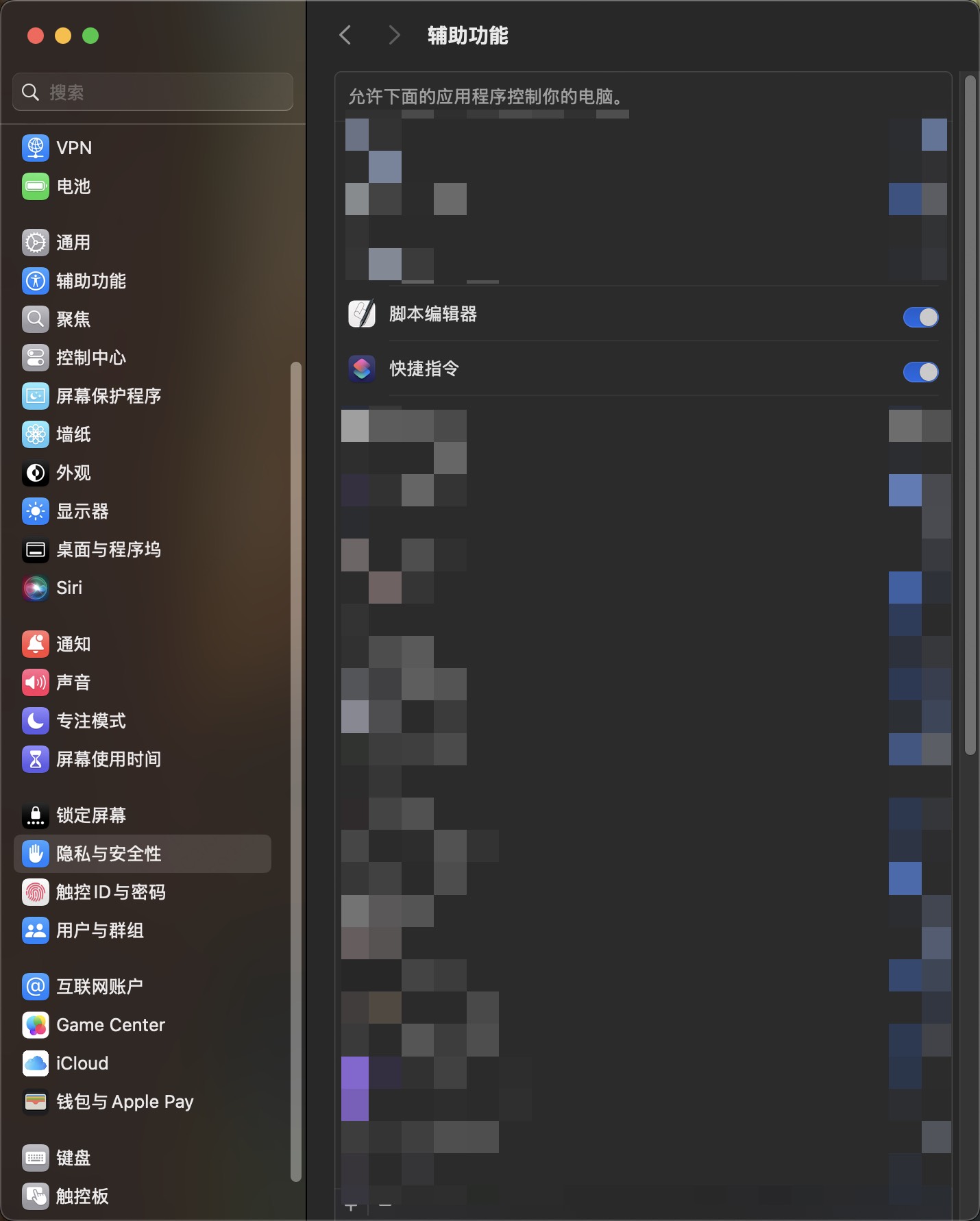
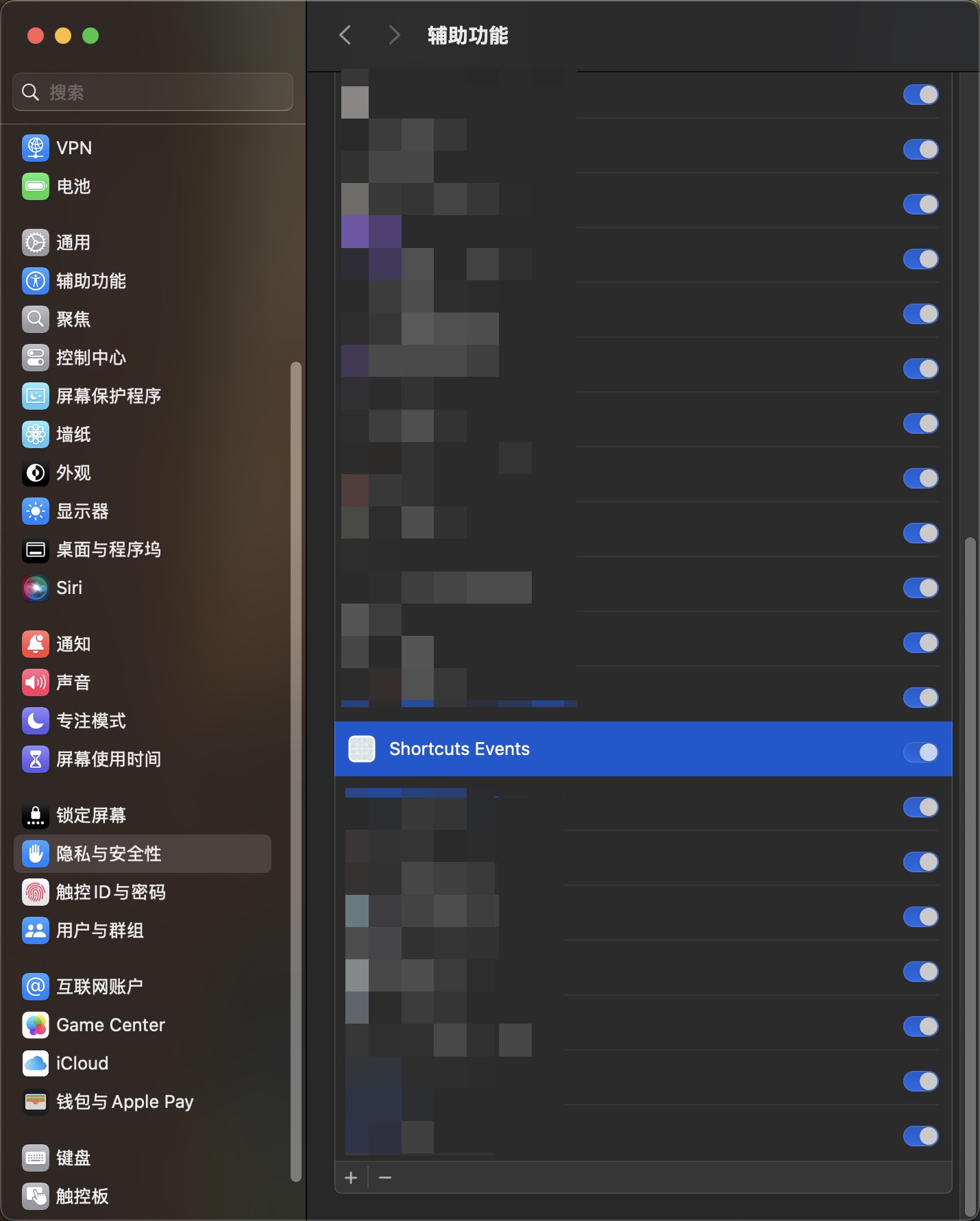
- 快捷指令应用设置
- 必须在快捷指令应用本身中开启脚本运行权限
- 打开快捷指令应用 → 点击左下角设置 → 选择高级设置
- 确保"允许运行脚本"选项已勾选
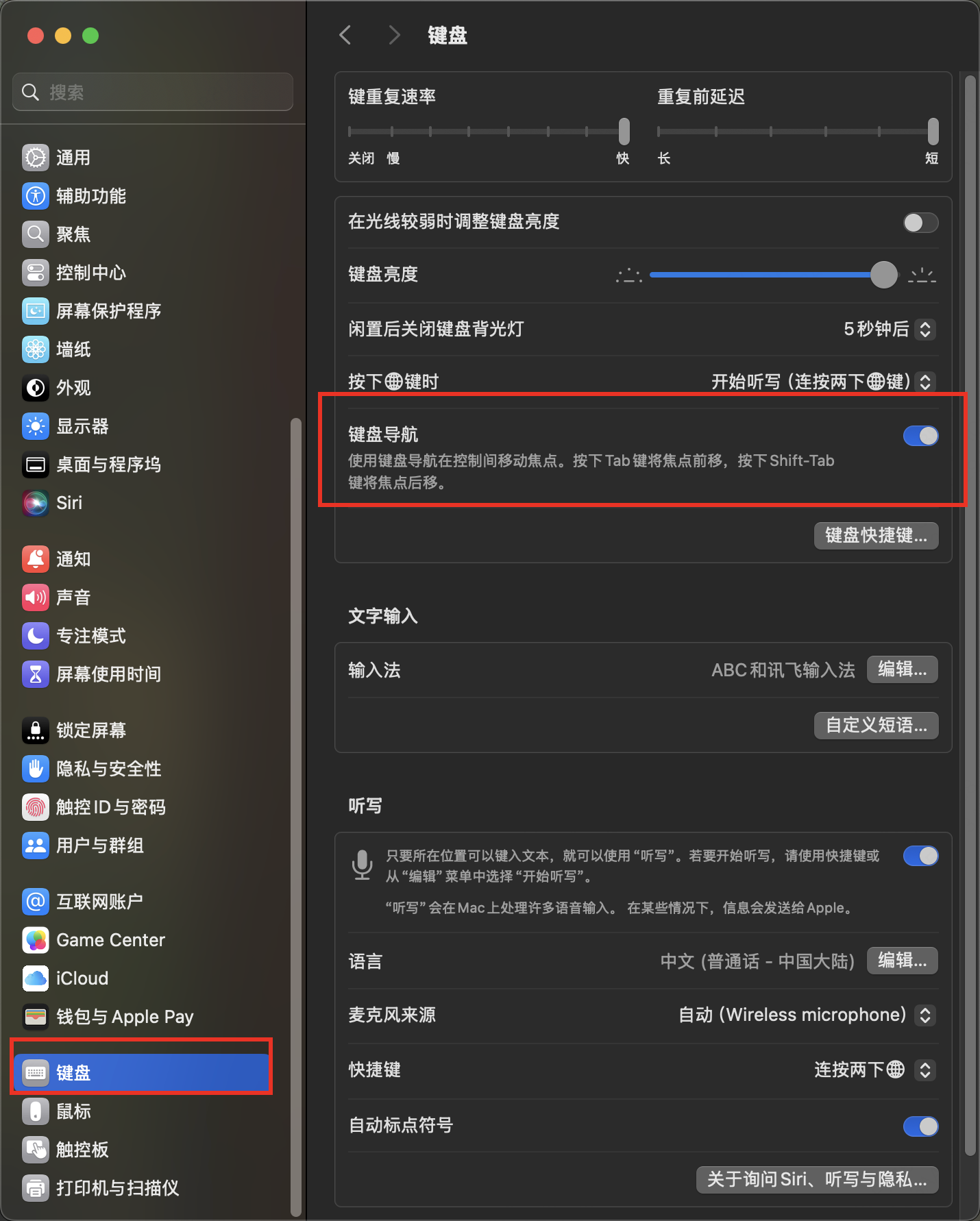
- 键盘导航权限(重要)
- Mac用户必须开启键盘导航功能,否则无法使用空格键停止录音(只能用鼠标点击)
- 开启方法:系统设置 → 键盘 → 键盘导航 → 勾选"按Tab键在控制间移动焦点"
注意事项
- 大多数权限会在首次使用时自动提示,按照提示允许即可
- 如果AI快捷指令无法正常运行,请优先检查以下三个应用的权限是否均已授予:快捷指令、Shortcuts events和脚本编辑器
- 如果功能无法正常使用,请检查相关权限是否已正确授予
- Mac设备上,键盘导航功能尤为重要,它允许您使用键盘控制快捷指令窗口,否则只能使用鼠标操作